Contribuer à un projet GitHub est une compétence essentielle pour les développeurs et les collaborateurs travaillant ensemble pour atteindre des objectifs partagés. Que vous corrigiez des bogues, ajoutiez des fonctionnalités ou amélioriez la documentation, le processus de contribution garantit une collaboration structurée et efficace.
En suivant le GitHub workflow consistant à dupliquer des dépôts, créer des branches et soumettre des pull requests, vous pouvez proposer des modifications à un projet et recevoir des retours sans perturber le travail des autres.
Ce guide fournit des instructions sur la contribution à un projet à l’aide de l’interface utilisateur GitHub et de la ligne de commande. Pour plus d’informations sur la contribution avec GitHub Desktop, consultez Clonage et duplication (fork) de dépôts à partir de GitHub Desktop. Pour la même chose avec GitHub CLI (interface de ligne de commande), consultez Démarrage rapide de l’interface CLI GitHub.
À propos de la duplication (fork)
Si vous souhaitez contribuer au projet de quelqu'un d'autre mais que vous n'avez pas l'autorisation d'y apporter des modifications directement, vous pouvez créer votre propre copie du projet, y apporter des mises à jour, puis suggérer que ces mises à jour soient incluses dans le projet principal. Ce procédé est généralement désigné sous le nom de workflow « fork and pull » (fork puis demande de pull).
Lorsque vous créez votre propre copie (ou « duplication ») d'un projet, cela revient à créer un nouvel espace de travail qui partage le code avec le projet d'origine. Cette fonction est utile pour les projets à code source ouvert ou lorsque vous n'avez pas accès en écriture au projet original.
Une fois que vous avez effectué vos modifications dans votre copie, vous pouvez les soumettre sous forme de pull request, qui permet de proposer des modifications au projet principal. Pour plus d’informations, consultez « Dupliquer un référentiel ».
Création de votre propre copie d’un projet
Ce tutoriel utilise le projet Spoon-Knife, un dépôt de test hébergé sur GitHub, qui vous permet de tester le flux de travail des forks et des pull requests.
-
Accédez au projet
Spoon-Knifeà https://github.com/octocat/Spoon-Knife. -
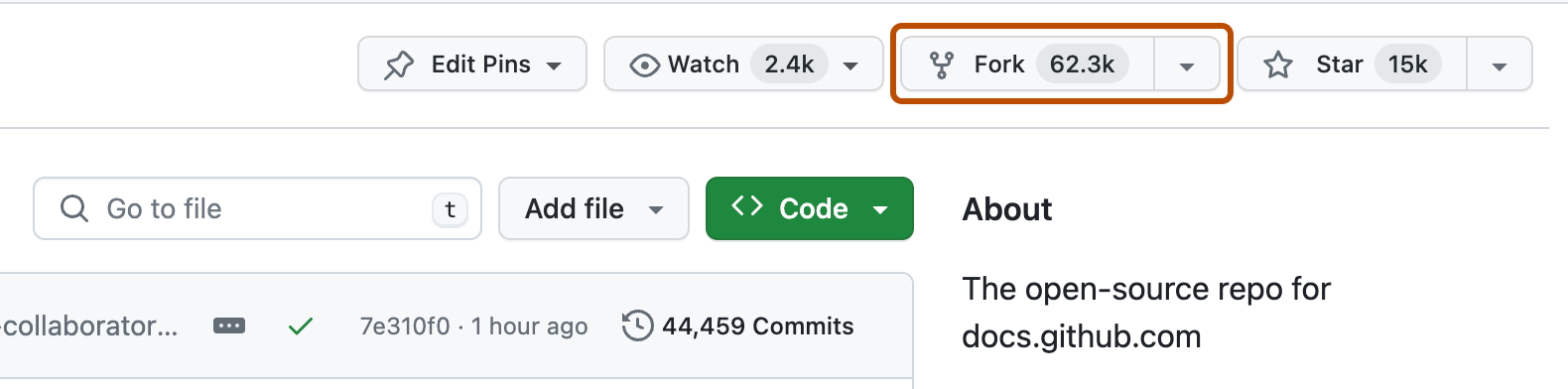
Dans le coin supérieur droit de la page, cliquez sur Dupliquer.
-
Sous « Propriétaire », sélectionnez le menu déroulant et cliquez sur un propriétaire pour le dépôt dupliqué.
Remarque
Si votre nom d’utilisateur est grisé, c’est parce que le fork existe déjà. Vous devriez plutôt actualiser votre fork existant. Pour plus d’informations, consultez « Synchronisation d’une duplication ».
-
Par défaut, les duplications ont le même nom que leurs référentiels en amont. Si vous le souhaitez, pour mieux distinguer votre duplication, dans le champ « Nom du dépôt », tapez un nom.
-
Optionnellement, dans le champ « Description », vous pouvez saisir une description de votre fork.
-
Si vous le souhaitez, sélectionnez Copier la branche PAR DÉFAUT uniquement.
Dans de nombreux scénarios de duplication, tels que la contribution à des projets open source, vous devez uniquement copier la branche par défaut. Si vous ne sélectionnez pas cette option, toutes les branches seront copiées dans le nouveau fork.
-
Cliquez sur Créer une duplication.

Remarque
Si vous souhaitez copier des branches supplémentaires à partir du référentiel en amont, vous pouvez le faire depuis la page Branches. Pour plus d’informations, consultez « Gestion des branches au sein de votre référentiel ».
Cloner un fork sur votre ordinateur
Vous avez dupliqué avec succès le dépôt Spoon-Knife, mais pour l’instant, il n’existe que sur GitHub. Pour pouvoir travailler sur le projet, vous avez besoin de le cloner sur votre ordinateur.
Vous pouvez cloner votre fourche avec la ligne de commande, GitHub CLIou GitHub Desktop.
-
Dans GitHub, accédez à votre fork du dépôt Spoon-Knife.
-
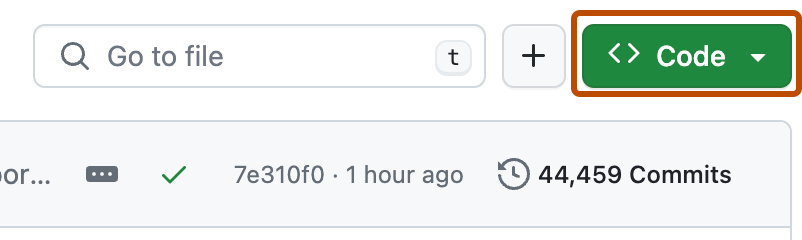
Au-dessus de la liste de fichiers, cliquez sur Code.
-
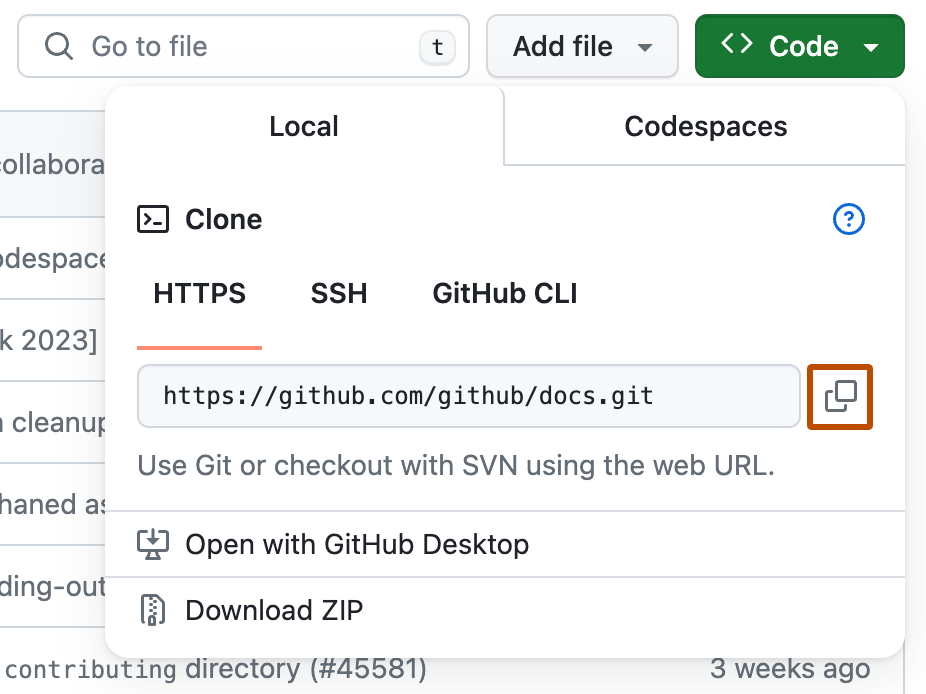
Copiez l’URL du dépôt.
-
Pour cloner le référentiel en utilisant HTTPS, sous « HTTPS », cliquez sur .
-
Pour cloner le dépôt avec une clé SSH, en incluant un certificat émis par l’autorité de certification SSH de votre organisation, cliquez sur SSH et sur .
-
Pour cloner un dépôt avec l’GitHub CLI, cliquez sur GitHub CLI et sur .
-
-
Sur Mac ou Linux, ouvrez Terminal. Sur Windows, ouvrez Git Bash.
-
Remplacez le répertoire de travail actuel par l’emplacement où vous voulez mettre le répertoire cloné.
-
Tapez
git clone, puis collez l’URL que vous avez copiée précédemment. Il ressemblera à ceci, avec votre GitHub nom d’utilisateur au lieu deYOUR-USERNAME:git clone https://github.com/YOUR-USERNAME/Spoon-Knife -
Appuyez sur Entrée. Votre clone local va être créé.
$ git clone https://github.com/YOUR-USERNAME/Spoon-Knife
> Cloning into `Spoon-Knife`...
> remote: Counting objects: 10, done.
> remote: Compressing objects: 100% (8/8), done.
> remove: Total 10 (delta 1), reused 10 (delta 1)
> Unpacking objects: 100% (10/10), done.


Création d’une branche sur laquelle travailler
Avant d’apporter des modifications au projet, vous devez créer une nouvelle branche et l’extraire. En conservant les modifications dans leur propre branche, vous suivez GitHub le flux et assurez-vous qu’il sera plus facile de contribuer à nouveau au même projet à l’avenir. Consultez « flux de GitHub ».
git branch BRANCH-NAME
git checkout BRANCH-NAME
Apporter et pousser (push) des modifications
Passez en avant et apportez quelques modifications au projet à l’aide de votre éditeur de texte favori, par exemple Visual Studio Code. Vous pouvez, par exemple, modifier le texte de index.html pour ajouter votre nom d’utilisateur GitHub.
Quand vous êtes prêt à soumettre vos modifications, préparez-les et validez-les.
git add . indique à Git que vous voulez inclure toutes vos modifications dans le commit suivant.
git commit prend un instantané de ces modifications.
git add .
git commit -m "a short description of the change"
Quand vous indexez et commitez des fichiers, vous indiquez grosso modo à Git de prendre un instantané de vos modifications. Vous pouvez continuer à apporter d’autres modifications et prendre d’autres instantanés de commit.
Pour le moment, vos modifications existent uniquement en local. Lorsque vous êtes prêt à pousser vos modifications vers le haut GitHub, envoyez vos modifications à distance.
git push
Déroulement d’une demande de tirage
La création d’une demande de tirage constitue l’étape finale du processus consistant à produire un fork du projet d’un autre utilisateur. Lorsque vous avez apporté une modification utile et que vous souhaitez la proposer au dépôt d'origine, vous créez un pull request pour qu’un responsable puisse la passer en revue.
Pour ce faire, accédez au dépôt sur GitHub où se trouve votre projet. Dans cet exemple, il s’agit de https://github.com/<your_username>/Spoon-Knife. Vous allez voir une bannière indiquant que votre branche a un commit d’avance sur octocat:main. Cliquez sur Contribuer, puis Ouvrir une pull request.
GitHub vous conduira à une page qui présente les différences entre votre fork et le dépôt octocat/Spoon-Knife. Cliquez sur Créer une requête d'extraction.
GitHub vous amène à une page dans laquelle vous pouvez entrer un titre et une description de vos modifications. Il est important de fournir autant d'informations utiles que possible, ainsi que la raison pour laquelle vous effectuez cette demande de fusion. Le propriétaire du projet a besoin d’être en mesure de déterminer si votre modification s’avère aussi utile pour tout le monde que vous le pensez. Enfin, cliquez sur Créer une pull request.
Se familiariser avec un projet
Si vous débutez avec un projet, vous pouvez l’utiliser Copilot pour vous aider à comprendre l’objectif du référentiel, examiner les fichiers et explorer des lignes de code spécifiques. Voir Utilisation de GitHub Copilot pour explorer des projets.