Contribuir a un proyecto en GitHub es una aptitud esencial para que los desarrolladores y colaboradores trabajen juntos para lograr objetivos compartidos. Tanto si estás solucionando errores, agregando características o mejorando la documentación, el proceso de contribución garantiza una colaboración estructurada y eficaz.
Si sigue el GitHub flujo de bifurcación de repositorios, la creación de ramas y el envío de solicitudes de incorporación de cambios, puede proponer cambios en un proyecto y obtener comentarios sin interrumpir el trabajo de otras personas.
En esta guía se proporcionan instrucciones sobre cómo contribuir a un proyecto mediante la interfaz de usuario de GitHub y la línea de comandos. Para obtener más información sobre cómo contribuir con GitHub Desktop, consulte Cómo clonar y bifurcar repositorios desde GitHub Desktop. Para lo mismo con GitHub CLI (Interfaz de la línea de comandos), consulte Inicio rápido de la CLI de GitHub.
Acerca de las bifurcaciones
Si quieres contribuir al proyecto de otra persona pero no tienes permiso para hacer cambios directamente, puedes crear tu propia copia del proyecto, hacer actualizaciones y, después, sugerirlas para su inclusión en el proyecto principal. Este proceso suele denominarse flujo de trabajo de "bifurcación y solicitud de incorporación de cambios".
Crear una copia propia (o "bifurcación") de un proyecto es como crear un área de trabajo nueva que comparte código con el proyecto original. Esto es útil para los proyectos de código abierto o en cualquier momento que no tengas acceso de escritura al proyecto original.
Una vez que hayas realizado cambios en tu copia puedes enviarlos como solicitud de cambios, lo cual es una forma de proponer cambios en el proyecto principal. Para más información, consulta Bifurcar un repositorio.
Creación de una copia propia de un proyecto
En este tutorial se usa el proyecto de Spoon-Knife, un repositorio de pruebas hospedado en GitHub que le permite probar el flujo de trabajo de bifurcación y solicitud de incorporación de cambios.
-
Vaya al proyecto
Spoon-Knifeen https://github.com/octocat/Spoon-Knife. -
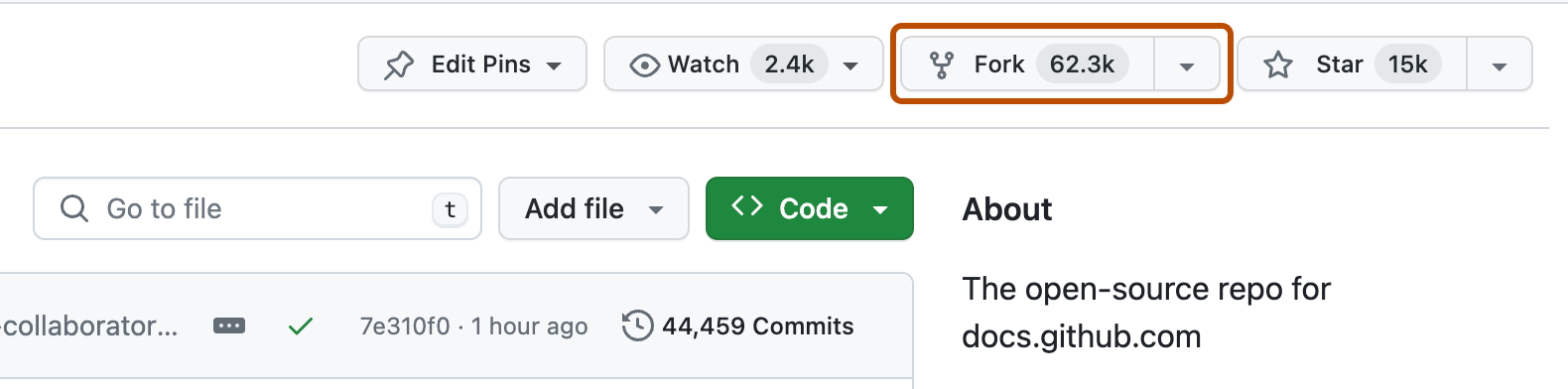
En la esquina superior derecha de la página, haga clic en Fork (Bifurcar).
-
En "Propietario", selecciona el menú desplegable y haz clic en un propietario del repositorio bifurcado.
Nota:
Si el nombre de usuario está atenuado, se debe a que la bifurcación ya existe. En su lugar, debes actualizar la bifurcación existente. Para más información, consulta Sincronizar una bifurcación.
-
De forma predeterminada, las bifurcaciones tienen el mismo nombre que sus repositorios ascendentes. Opcionalmente, para distinguir aún más la bifurcación, en el campo "Nombre del repositorio", escribe un nombre.
-
Opcionalmente, en el campo de "Descripción", escribe una descripción de la bifurcación.
-
Opcionalmente, selecciona Copiar solo la rama DEFAULT.
En muchos escenarios de bifurcación, como los de contribución a proyectos de código abierto, solo tienes que copiar la rama predeterminada. Si no selecciona esta opción, todas las ramas se copiarán en la nueva bifurcación.
-
Haz clic en Crear bifurcación.

Nota:
Si quieres copiar otras ramas del repositorio ascendente, puedes hacerlo desde la página Branches. Para más información, consulta Administración de ramas dentro del repositorio.
Clonación de una bifurcación en el ordenador
Has bifurcado correctamente el repositorio Spoon-Knife, pero por ahora solo existe en GitHub. Para poder trabajar en el proyecto, necesitarás clonarlo en tu computadora.
Puede clonar la bifurcación con la línea de comandos, GitHub CLIo GitHub Desktop.
-
En GitHub, vaya a la bifurcación del repositorio de Spoon-Knife.
-
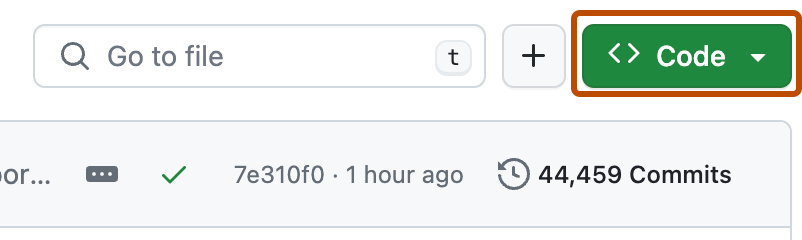
Encima de la lista de archivos, haz clic en Code.
-
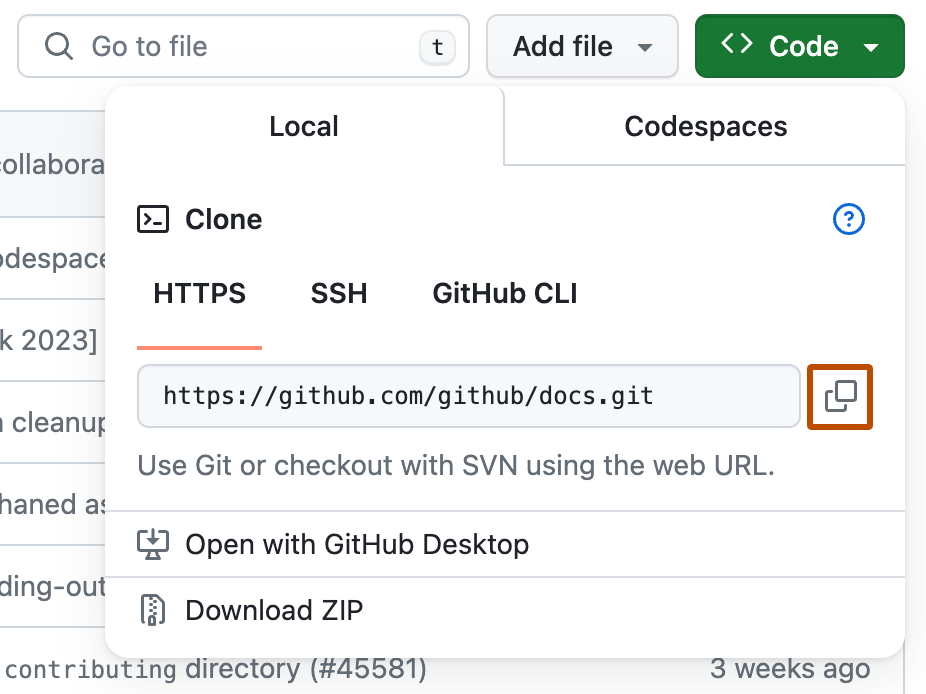
Copia la dirección URL del repositorio.
-
Para clonar el repositorio mediante HTTPS, en "HTTPS", haga clic en .
-
Para clonar el repositorio mediante una clave SSH, incluido un certificado emitido por la entidad de certificación SSH de la organización, haz clic en SSH y luego en .
-
Para clonar un repositorio mediante GitHub CLI, haz clic en GitHub CLI y, después, en .
-
-
En Mac o Linux, abre Terminal. En Windows, abra Git Bash.
-
Cambia el directorio de trabajo actual a la ubicación en donde quieres clonar el directorio.
-
Escriba
git cloney pegue la dirección URL que copió anteriormente. Tendrá este aspecto, con el GitHub nombre de usuario en lugar deYOUR-USERNAME:git clone https://github.com/YOUR-USERNAME/Spoon-Knife -
Presione ENTRAR. Se creará tu clon local.
$ git clone https://github.com/YOUR-USERNAME/Spoon-Knife
> Cloning into `Spoon-Knife`...
> remote: Counting objects: 10, done.
> remote: Compressing objects: 100% (8/8), done.
> remove: Total 10 (delta 1), reused 10 (delta 1)
> Unpacking objects: 100% (10/10), done.


Creación de una rama en la que trabajar
Antes de realizar cambios en el proyecto, debe crear una nueva rama y descrédela. Al mantener los cambios en su propia rama, siga el GitHub flujo y asegúrese de que será más fácil contribuir al mismo proyecto de nuevo en el futuro. Consulta flujo de trabajo de GitHub.
git branch BRANCH-NAME
git checkout BRANCH-NAME
Hacer y subir cambios
Continúe y realice algunos cambios en el proyecto mediante el editor de texto favorito, como Visual Studio Code. Por ejemplo, podría cambiar el texto de index.html para agregar el GitHub nombre de usuario.
Cuando estés listo para enviar tus cambios, pruébalos y confírmalos.
git add . indica a Git que quiere incluir todos sus cambios en la siguiente confirmación.
git commit toma una instantánea de esos cambios.
git add .
git commit -m "a short description of the change"
Cuando pruebas y confirmas archivos, esencialmente le dices a Git "¡Toma una captura de mis cambios!". Puedes seguir haciendo más cambios y tomando más capturas de las confirmaciones.
Ahora mismo, tus cambios solo existen localmente. Cuando esté listo para subir sus cambios a GitHub, suba sus cambios al repositorio remoto.
git push
Hacer una solicitud de cambios
La creación de una solicitud de incorporación de cambios es el último paso para generar una bifurcación del proyecto de otra persona. Cuando hayas realizado un cambio beneficioso y quieras proponerlo al repositorio original, crearás una solicitud de incorporación de cambios para que un mantenedor la revise.
Para ello, vaya al repositorio en el GitHub que reside el proyecto. En este ejemplo, sería https://github.com/<your_username>/Spoon-Knife. Verá un banner que indica que la rama está una confirmación por delante de octocat:main. Haga clic en Contribute (Contribuir) y,después, en Open a pull request (Abrir una solicitud de incorporación de cambios).
GitHub te llevará a una página que muestra las diferencias entre tu bifurcación y el repositorio octocat/Spoon-Knife. Haga clic en Crear solicitud de incorporación de cambios.
GitHub le llevará a una página donde puede escribir un título y una descripción de los cambios. Es importante que proporciones tanta información útil y racional para explicar el porqué de la solicitud de cambios en primer lugar. El propietario del proyecto necesita poder determinar si tu cambio es tan útil para todos como tú piensas que lo es. Por último, haga clic en Create pull request (Crear solicitud de incorporación de cambios).
Cómo familiarizarse con un proyecto
Si no está familiarizado con un proyecto, puede usar Copilot para ayudarle a comprender el propósito del repositorio, examinar los archivos y profundizar en líneas de código específicas. Consulte Uso de GitHub Copilot para explorar proyectos.