Informationen zur Quellcodeverwaltung in GitHub Codespaces
Du kannst alle Git-Aktionen ausführen, die du direkt in deinem Codespace benötigst. Du kannst beispielsweise Änderungen aus einem Remoterepository fetchen, Branches wechseln, einen neuen Branch erstellen, Änderungen committen und pushen und einen Pull Request erstellen. Du kannst das integrierte Terminal in deinem Codespace verwenden, um Git-Befehle einzugeben, oder du kannst auf Symbole und Menüoptionen klicken, um alle gängigen Git-Aufgaben abzuschließen. In diesem Leitfaden wird erläutert, wie du die grafische Benutzeroberfläche für die Quellcodeverwaltung verwendest.
Weitere Informationen zur Git-Unterstützung in Visual Studio Code finden Sie unter VS Code in der Dokumentation zu .
Die Quellcodeverwaltung im Visual Studio Code Webclient verwendet denselben Workflow wie die Visual Studio Code Desktopanwendung. Weitere Informationen finden Sie unter VS Code in der -Dokumentation.
Ein typischer Arbeitsablauf zum Aktualisieren einer Datei mithilfe von GitHub Codespaces wäre:
- Erstellen Sie in der Standardverzweigung Ihres Repositorys GitHubeinen Codespace. Weitere Informationen findest du unter Erstellen eines Codespaces für ein Repository.
- Erstelle in deinem Codespace einen neuen Branch, an dem du arbeiten möchtest.
- Nimm deine Änderungen vor, und speichere sie.
- Führen Sie für die Änderung einen Commit aus.
- Einen Pull Request erstellen
Hinweis
Standardmäßig verwendet GitHub Codespaces das HTTPS-Protokoll, um Daten zu und von einem Remote-Repository zu übertragen, und authentifiziert sich mit einem GITHUB_TOKEN, das mit Lese- und Schreibzugriff auf das Repository konfiguriert ist, aus dem Sie den Codespace erstellen. Bei Problemen mit der Authentifizierung findest du weitere Informationen unter Problembehandlung bei der Authentifizierung in einem Repository.
Automatisches Forken – eine Einführung
Um einen Codespace für ein Repository zu erstellen, für das du nur über Lesezugriff verfügst, benötigst du die Berechtigung zum Forken des Repositorys.
Du musst das Repository nicht forken, bevor du den Codespace erstellst. Du kannst beispielsweise einen Codespace aus dem Repository erstellen, um das Projekt anzuzeigen und experimentelle Änderungen vorzunehmen, und dann den Codespace löschen, wenn du ihn nicht mehr benötigst.
Wenn Sie aus dem Codespace einen Commit erstellen oder einen neuen Branch pushen, erstellt GitHub Codespaces entweder einen Fork des Repositorys in Ihrem Konto und verknüpft ihn mit Ihrem Codespace, oder es verknüpft Ihren Codespace mit einem vorhandenen Fork, wenn Sie bereits einen Fork für das Repository haben. Anschließend kannst du die Änderungen an den Fork pushen und einen Pull Request erstellen, um die Änderungen im Upstreamrepository vorzuschlagen.
Wenn du einen Commit über die Befehlszeile vornimmst, wird eine Eingabeaufforderung angezeigt, in der du gefragt wirst, ob du mit dem Verknüpfen deines Codespaces mit einem neuen oder vorhandenen Fork fortfahren möchtest. Gib y ein, um fortzufahren. Wenn Sie Änderungen in der Ansicht „Quellcodeverwaltung“ in VS Code committen, wird Ihr Codespace automatisch mit einem Fork verknüpft, ohne dass Sie dazu aufgefordert werden.
Hinweis
- Wenn du dein Forkrepository löschst, werden alle Codespaces gelöscht, die mit dem Fork verknüpft sind. Dies gilt auch, wenn du sie ursprünglich aus dem Upstreamrepository erstellt hast.
- Wenn Sie einen Commit über die Befehlszeile ausführen und den neuen Fork durch Eingabe von
nablehnen, sollten Sie Ihre Änderungen über die Befehlszeile pushen, anstatt über die Ansicht „Quellcodeverwaltung“ von VS Code. Wenn Sie die Ansicht „Quellcodeverwaltung“ verwenden, versucht VS Code beim Pushen weiterhin, einen Fork für Sie zu erstellen.
Wenn GitHub Codespaces einen Fork erstellt oder Ihren Codespace mit einem vorhandenen Fork verknüpft, geschehen die folgenden Dinge.
- Das deinem Codespace zugeordnete Zugriffstoken wird aktualisiert und enthält nun neben der
read-Berechtigung für das Upstreamrepository auch diewrite- undread-Berechtigungen für deinen Fork. - In deinen Git-Einstellungen wird dem Upstreamrepository der Name
upstreamneu zugewiesen, und der Fork wird als neues Remoterepository unter dem Namenoriginhinzugefügt.
Standardmäßig verwenden Quellcodeverwaltungsbefehle, auf die Sie über die Benutzeroberfläche Ihres Editors zugreifen, wie z. B. die Schaltfläche Änderungen synchronisieren in VS Code, Ihren Fork als Ziel. Wenn du die Befehlszeile verwendest, kannst du origin zum Verweisen auf deinen Fork und upstream zum Verweisen auf das Upstreamrepository nutzen. Du kannst beispielsweise Änderungen aus dem Upstreamrepository fetchen, um sicherzustellen, dass dein Codespace mit den neuesten Änderungen am Projekt auf dem neuesten Stand ist.
git fetch upstream
Wenn du einige Änderungen vorgenommen hast, kannst du sie an einen Featurebranch deines Forks pushen.
git push origin my-feature-branch
Weitere Informationen finden Sie unter Gabeln.
Veröffentlichen eines Codespace, der mithilfe einer Vorlage erstellt wurde
Wenn Sie einen Codespace aus einem Vorlagen-Repository oder einer Vorlage auf der Seite „Ihre Codespaces“ erstellen, wird Ihre Arbeit erst dann in einem Repository auf GitHub gespeichert, wenn Sie Ihren Codespace veröffentlichen. Weitere Informationen finden Sie unter Erstellen eines Codespaces aus einer Vorlage.
Wenn du in einem Codespace arbeitest, kannst du ihn über den VS Code-Webclient oder die Desktopanwendung veröffentlichen.
-
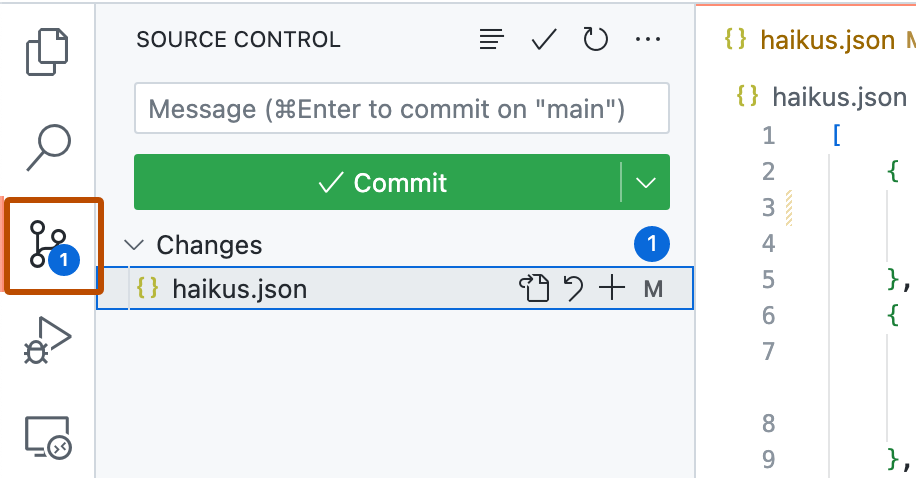
Klicke in der Aktivitätsleiste auf die Ansicht Quellcodeverwaltung.
-
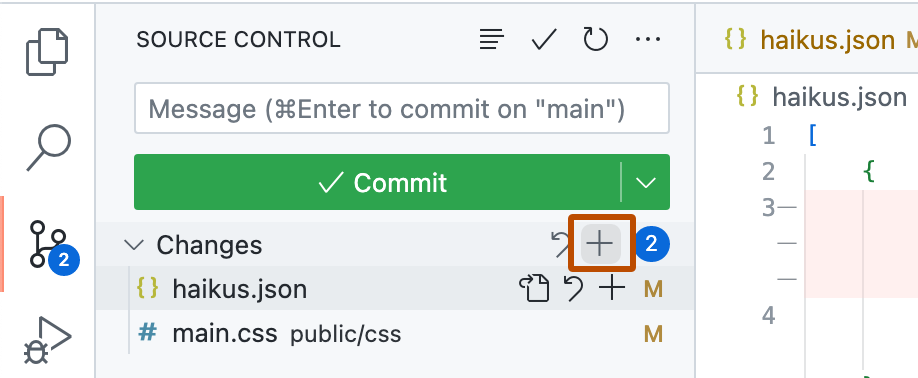
Klicke zum Stagen deiner Änderungen auf + neben der Datei, die du hinzugefügt oder geändert hast, oder neben Änderungen, wenn du mehrere Dateien geändert hast und diese alle stagen möchtest.
Hinweis
Wenn du mit der leeren Vorlage von GitHub beginnst, wird keine Liste der Änderungen angezeigt, es sei denn, du hast dein Verzeichnis bereits als Git-Repository initialisiert. Um Codespaces zu veröffentlichen, die aus der leeren Vorlage erstellt wurden, klickst du in der Ansicht „Quellcodeverwaltung“ auf In GitHub veröffentlichen, und fährst dann mit Schritt 5 fort.
-
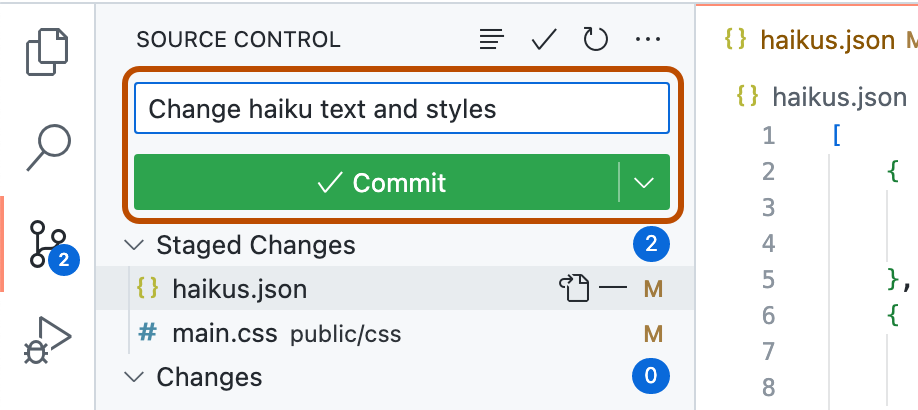
Gib eine Commitnachricht ein, die die von dir vorgenommene Änderung beschreibt, und klicke dann auf Commit, um deine gestageten Änderungen zu committen.
-
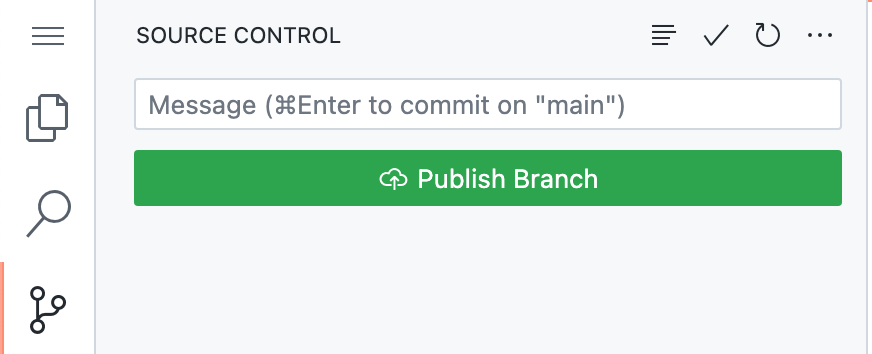
Klicke auf Branch veröffentlichen.
-
Gib in der Dropdownliste „Repositoryname“ einen Namen für dein neues Repository ein, und wähle dann Im privaten Repository GitHub veröffentlichen oder Im öffentlichen Repository GitHub veröffentlichen aus.

Der Besitzer des neuen Repositorys ist das GitHub-Konto, mit dem du den Codespace erstellt hast.
-
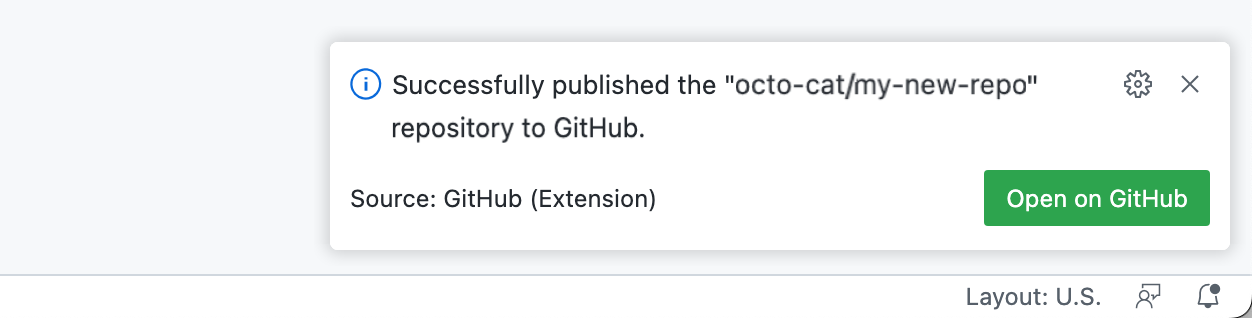
Optional klicken Sie im Popupfenster, das in der unteren rechten Ecke des Editors angezeigt wird, auf In GitHub öffnen, um das neue Repository auf GitHub anzuzeigen.


Erstellen oder Wechseln von Branches
-
Wenn der aktuelle Branch nicht in der Statusleiste angezeigt wird, klicke unten im Codespace mit der rechten Maustaste auf die Statusleiste, und wähle dann Quellcodeverwaltung aus.
-
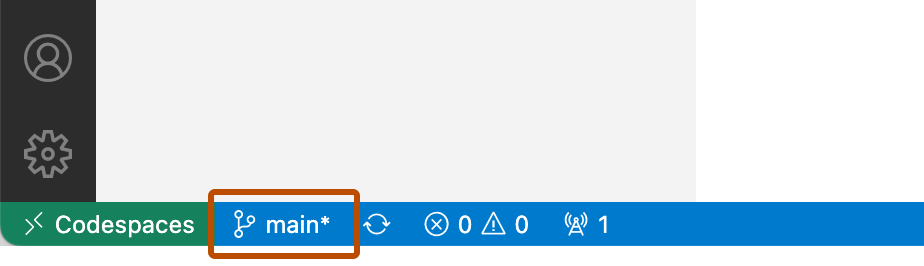
Klicke auf den Branchnamen in der Statusleiste.
-
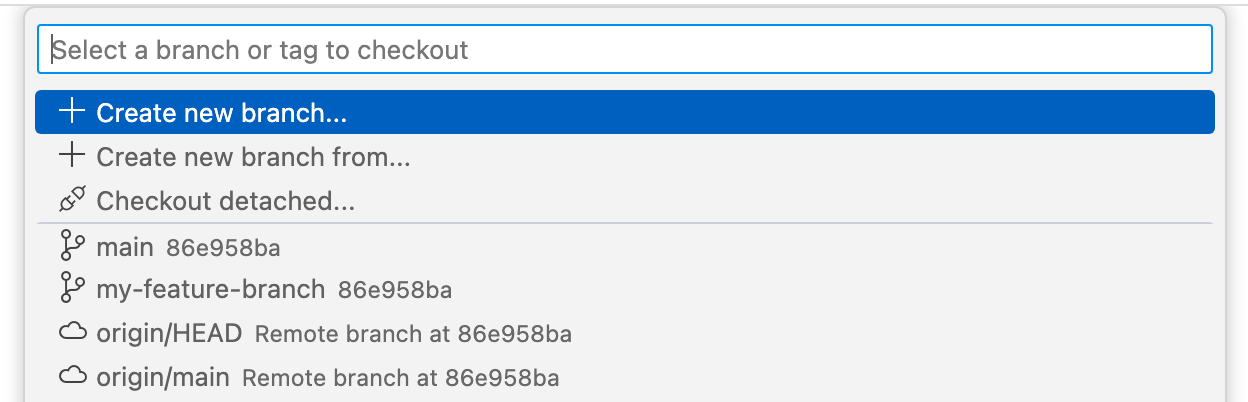
Klicke in der Dropdownliste entweder auf den Branch, zu dem du wechseln möchtest, oder gib den Namen für einen neuen Branch ein, und klicke auf Neuen Branch erstellen.


Tipp
Wenn eine Person vor Kurzem eine Datei im Remoterepository geändert hat, wird diese Änderung im Branch, zu dem du gewechselt bist, möglicherweise erst angezeigt, wenn du die Änderungen in deinen Codespace pullst.
Commiten deiner Änderungen
-
Klicke in der Aktivitätsleiste auf die Ansicht Quellcodeverwaltung.
-
Wenn Sie Ihre Änderungen aufstufen möchten, klicken Sie neben der datei, die Sie geändert haben, oder neben "Änderungen ", wenn Sie mehrere Dateien geändert haben und sie alle stufen möchten.
-
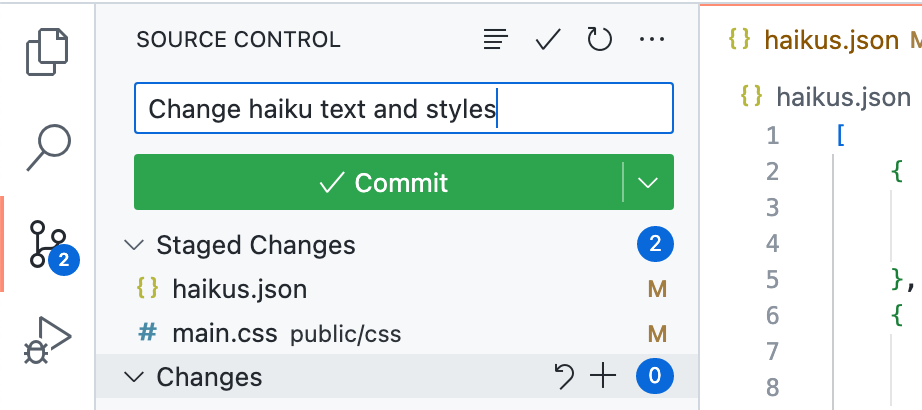
Gib in das Textfeld eine Commitnachricht ein, die die von dir vorgenommene Änderung beschreibt.
-
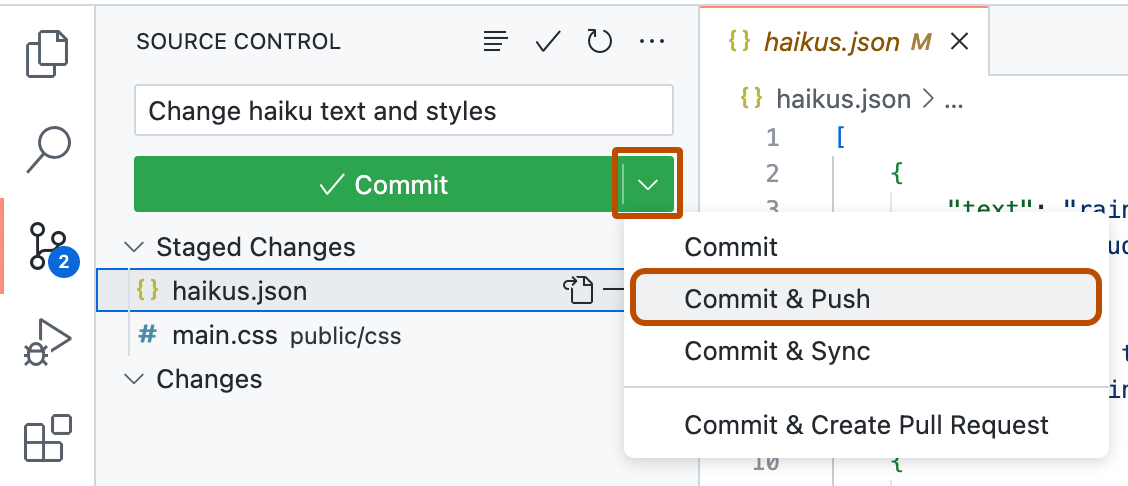
Klicke rechts neben der Schaltfläche Commit auf den nach unten zeigenden Pfeil, und wähle im Dropdownmenü die Option Commit & Push aus.


Änderungen aus dem Remote-Repository abrufen
Du kannst Änderungen aus dem Remoterepository jederzeit in deinen Codespace pullen.
-
Klicke in der Aktivitätsleiste auf die Ansicht Quellcodeverwaltung.
-
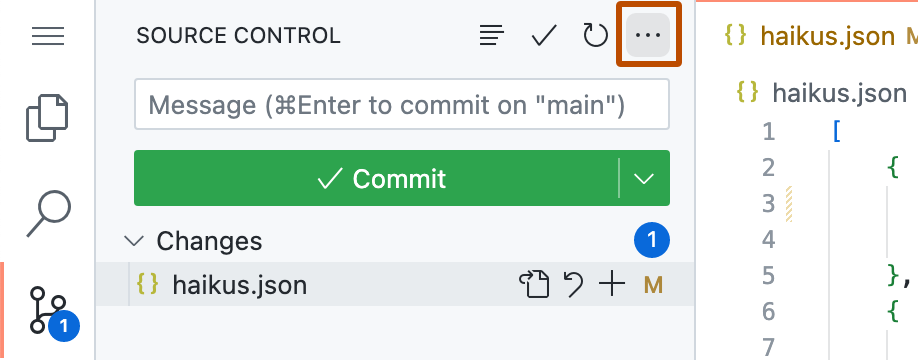
Klicken Sie oben auf der Seitenleiste auf .
-
Klicken Sie im Dropdown-Menü auf Pull.

Wenn die Konfiguration des Entwicklungscontainers seit der Erstellung des Codespaces geändert wurde, kannst du die Anwendung durch Neuerstellung des Containers für den Codespace anwenden. Weitere Informationen finden Sie unter Einführung in Dev-Container.
Festlegen des Codespaces zum automatischen Abrufen neuer Änderungen
Du kannst deinen Codespace so festlegen, dass automatisch Details aller neuen Commits abgerufen werden, die an das Remoterepository vorgenommen wurden. Auf diese Weise kannst du sehen, ob deine lokale Kopie des Repositorys veraltet ist, in diesem Fall kannst du die neuen Änderungen abrufen.
Wenn der Abrufvorgang neue Änderungen im Remoterepository erkennt, wird die Anzahl neuer Commits in der Statusleiste angezeigt. Anschließend kannst du die Änderungen in deine lokale Kopie ziehen.
-
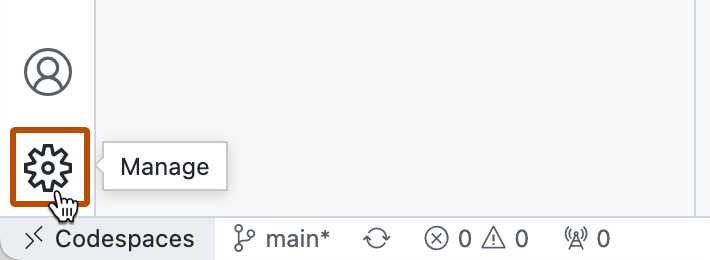
Klicke unten auf der Aktivitätsleiste auf die Schaltfläche Verwalten.
-
Klicke im Menü auf Einstellungen.
-
Suche auf der Seite „Einstellungen“ nach
autofetch.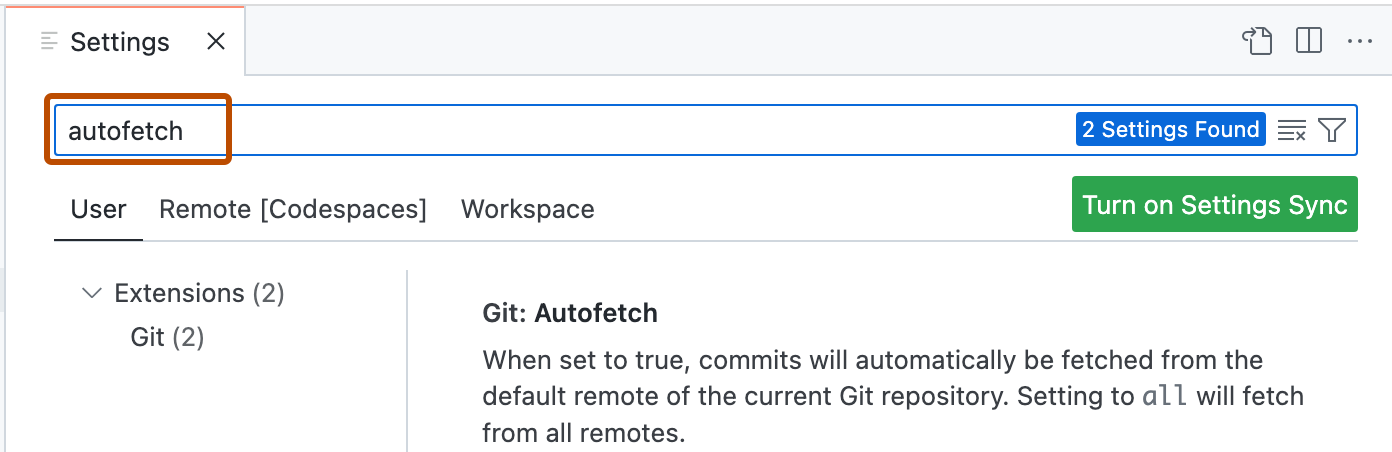
-
Um Details zu Updates für alle Remoteoptionen abzurufen, die für das aktuelle Repository registriert sind, lege Git: Autofetch auf
allfest.
-
Wenn du die Sekundenzahl zwischen jedem automatischen Abruf ändern möchtest, bearbeite den Wert von Git: Autofetch Period.


Erstellen eines Pull Requests
-
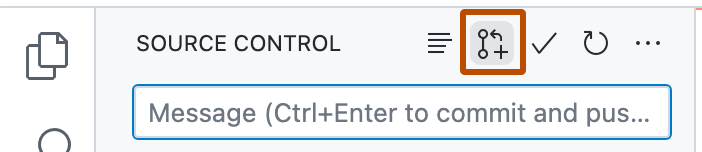
Klicke nach dem Commit deiner Änderungen in die lokale Kopie des Repositorys oben auf der Randleiste „Quellcodeverwaltung“ auf das Pull Request-Symbol.
-
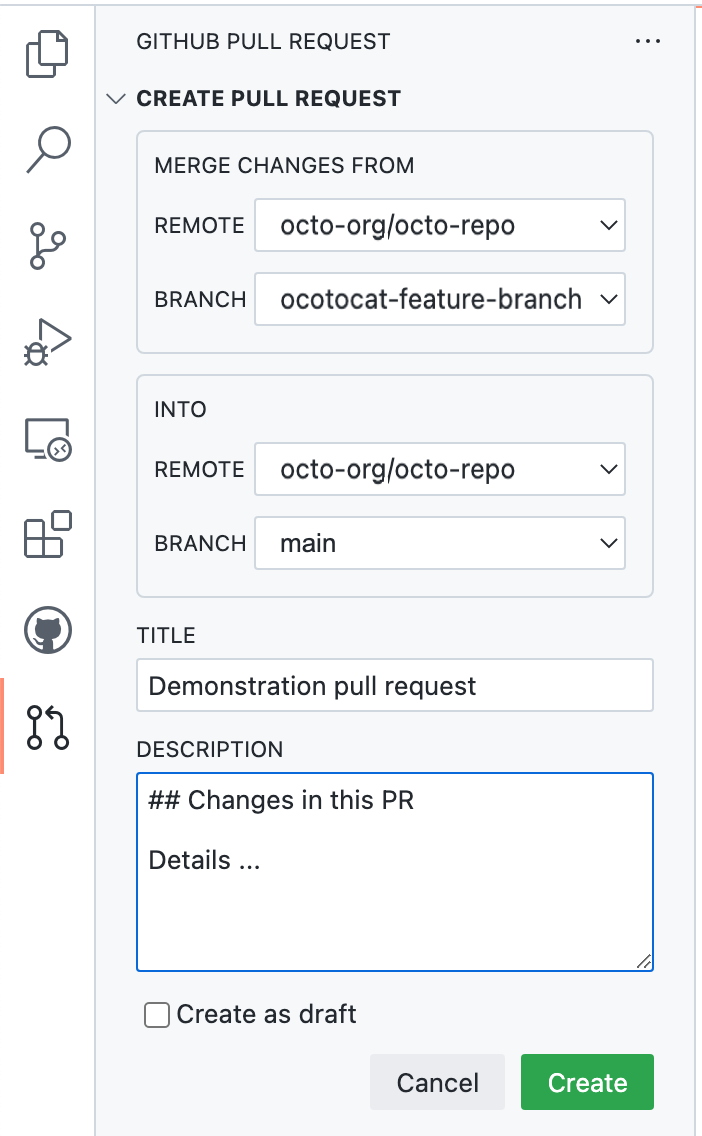
Überprüfe, ob der lokale Branch und das Repository, von wo aus du mergst, und der Remote-Branch und das Repository, wohin du mergst, richtig sind. Gib dem Pull Request dann einen Titel und eine Beschreibung.
-
Klicke auf Erstellen.


Änderungen an Ihr Remote-Repository übertragen
Du kannst Änderungen pushen, die du gespeichert und committet hast. Dies wendet diese Änderungen auf den Upstream-Branch im Remote-Repository an. Vielleicht möchten Sie dies tun, wenn Sie noch nicht bereit sind, einen Pull Request zu erstellen, oder wenn Sie einen Pull Request lieber auf GitHub erstellen möchten.
-
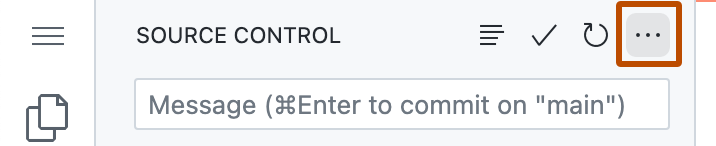
Klicken Sie oben auf der Seitenleiste auf .
-
Klicke im Dropdownmenü auf Pushen.

Veröffentlichen eines Codespace, der mithilfe einer Vorlage erstellt wurde
Wenn Sie einen Codespace aus einem Vorlagen-Repository oder einer Vorlage auf der Seite „Ihre Codespaces“ erstellen, wird Ihre Arbeit erst dann in einem Repository auf GitHub gespeichert, wenn Sie Ihren Codespace veröffentlichen. Weitere Informationen finden Sie unter Erstellen eines Codespaces aus einer Vorlage.
Wenn du in einem Codespace arbeitest, kannst du ihn über den VS Code-Webclient oder die Desktopanwendung veröffentlichen.
-
Klicke in der Aktivitätsleiste auf die Ansicht Quellcodeverwaltung.
-
Klicke zum Stagen deiner Änderungen auf + neben der Datei, die du hinzugefügt oder geändert hast, oder neben Änderungen, wenn du mehrere Dateien geändert hast und diese alle stagen möchtest.
Hinweis
Wenn du mit der leeren Vorlage von GitHub beginnst, wird keine Liste der Änderungen angezeigt, es sei denn, du hast dein Verzeichnis bereits als Git-Repository initialisiert. Um Codespaces zu veröffentlichen, die aus der leeren Vorlage erstellt wurden, klickst du in der Ansicht „Quellcodeverwaltung“ auf In GitHub veröffentlichen, und fährst dann mit Schritt 5 fort.
-
Gib eine Commitnachricht ein, die die von dir vorgenommene Änderung beschreibt, und klicke dann auf Commit, um deine gestageten Änderungen zu committen.
-
Klicke auf Branch veröffentlichen.
-
Gib in der Dropdownliste „Repositoryname“ einen Namen für dein neues Repository ein, und wähle dann Im privaten Repository GitHub veröffentlichen oder Im öffentlichen Repository GitHub veröffentlichen aus.
Der Besitzer des neuen Repositorys ist das GitHub-Konto, mit dem du den Codespace erstellt hast.
-
Optional klicken Sie im Popupfenster, das in der unteren rechten Ecke des Editors angezeigt wird, auf In GitHub öffnen, um das neue Repository auf GitHub anzuzeigen.
Erstellen oder Wechseln von Branches
-
Wenn der aktuelle Branch nicht in der Statusleiste angezeigt wird, klicke unten im Codespace mit der rechten Maustaste auf die Statusleiste, und wähle dann Quellcodeverwaltung aus.
-
Klicke auf den Branchnamen in der Statusleiste.
-
Klicke in der Dropdownliste entweder auf den Branch, zu dem du wechseln möchtest, oder gib den Namen für einen neuen Branch ein, und klicke auf Neuen Branch erstellen.
Tipp
Wenn eine Person vor Kurzem eine Datei im Remoterepository geändert hat, wird diese Änderung im Branch, zu dem du gewechselt bist, möglicherweise erst angezeigt, wenn du die Änderungen in deinen Codespace pullst.
Commiten deiner Änderungen
-
Klicke in der Aktivitätsleiste auf die Ansicht Quellcodeverwaltung.
-
Wenn Sie Ihre Änderungen aufstufen möchten, klicken Sie neben der datei, die Sie geändert haben, oder neben "Änderungen ", wenn Sie mehrere Dateien geändert haben und sie alle stufen möchten.
-
Gib in das Textfeld eine Commitnachricht ein, die die von dir vorgenommene Änderung beschreibt.
-
Klicke rechts neben der Schaltfläche Commit auf den nach unten zeigenden Pfeil, und wähle im Dropdownmenü die Option Commit & Push aus.
Änderungen aus dem Remote-Repository abrufen
Du kannst Änderungen aus dem Remoterepository jederzeit in deinen Codespace pullen.
-
Klicke in der Aktivitätsleiste auf die Ansicht Quellcodeverwaltung.
-
Klicken Sie oben auf der Seitenleiste auf .
-
Klicken Sie im Dropdown-Menü auf Pull.
Wenn die Konfiguration des Entwicklungscontainers seit der Erstellung des Codespaces geändert wurde, kannst du die Anwendung durch Neuerstellung des Containers für den Codespace anwenden. Weitere Informationen finden Sie unter Einführung in Dev-Container.
Festlegen des Codespaces zum automatischen Abrufen neuer Änderungen
Du kannst deinen Codespace so festlegen, dass automatisch Details aller neuen Commits abgerufen werden, die an das Remoterepository vorgenommen wurden. Auf diese Weise kannst du sehen, ob deine lokale Kopie des Repositorys veraltet ist, in diesem Fall kannst du die neuen Änderungen abrufen.
Wenn der Abrufvorgang neue Änderungen im Remoterepository erkennt, wird die Anzahl neuer Commits in der Statusleiste angezeigt. Anschließend kannst du die Änderungen in deine lokale Kopie ziehen.
-
Klicke unten auf der Aktivitätsleiste auf die Schaltfläche Verwalten.
-
Klicke im Menü auf Einstellungen.
-
Suche auf der Seite „Einstellungen“ nach
autofetch. -
Um Details zu Updates für alle Remoteoptionen abzurufen, die für das aktuelle Repository registriert sind, lege Git: Autofetch auf
allfest. -
Wenn du die Sekundenzahl zwischen jedem automatischen Abruf ändern möchtest, bearbeite den Wert von Git: Autofetch Period.
Erstellen eines Pull Requests
-
Klicke nach dem Commit deiner Änderungen in die lokale Kopie des Repositorys oben auf der Randleiste „Quellcodeverwaltung“ auf das Pull Request-Symbol.
-
Überprüfe, ob der lokale Branch und das Repository, von wo aus du mergst, und der Remote-Branch und das Repository, wohin du mergst, richtig sind. Gib dem Pull Request dann einen Titel und eine Beschreibung.
-
Klicke auf Erstellen.
Änderungen an Ihr Remote-Repository übertragen
Du kannst Änderungen pushen, die du gespeichert und committet hast. Dies wendet diese Änderungen auf den Upstream-Branch im Remote-Repository an. Vielleicht möchten Sie dies tun, wenn Sie noch nicht bereit sind, einen Pull Request zu erstellen, oder wenn Sie einen Pull Request lieber auf GitHub erstellen möchten.
-
Klicken Sie oben auf der Seitenleiste auf .
-
Klicke im Dropdownmenü auf Pushen.